Logiciel souris gaming : ce que vous pouvez personnaliser, et ce qui compte vraiment
Quel logiciel installer, quels réglages changer en premier, quelles options laisser désactivées et comment garder vos profils sans logiciel.
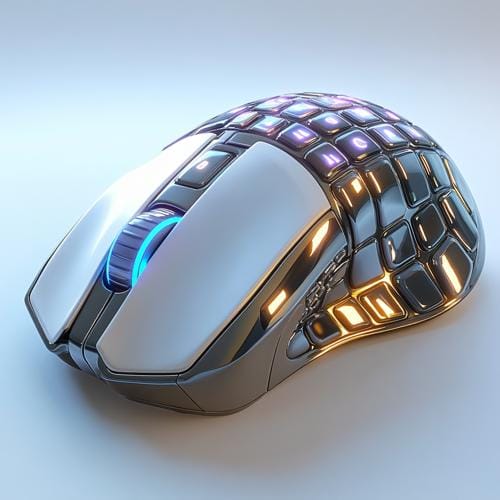
Le logiciel souris gaming fourni par le fabricant règle tout ce que la souris sait faire : sensibilité, fréquence d’envoi, boutons, macros, profils et éclairage. Face à une vingtaine d’options, peu comptent vraiment en jeu. Ce guide les classe par ordre d’importance et indique celles qu’il vaut mieux laisser désactivées.
Les informations sur chaque logiciel proviennent de nos fiches de test, défauts compris. Pour la procédure de réglage de Windows, du DPI et de la surface, consultez notre guide pour calibrer sa souris gaming.
L’essentiel
- Le logiciel constructeur règle le DPI, le polling rate, les boutons, les macros, les profils et l’éclairage, puis, sur la plupart des modèles récents, enregistre tout dans la souris.
- Trois réglages suffisent pour bien démarrer : le DPI, l’accélération Windows désactivée et le polling rate.
- Certaines options avancées (angle snapping, lissage) modifient votre mouvement réel : laissez-les désactivées en FPS.
- Une macro qui automatise des actions de jeu peut être sanctionnée, notamment dans Counter-Strike 2.
Réglez peu, dans le bon ordre, puis sauvegardez vos profils dans la souris.
À quoi sert le logiciel d’une souris gaming (et quand vous en passer)
Le logiciel sert à configurer la souris ; une fois les réglages enregistrés dans sa mémoire, vous pouvez le plus souvent vous en passer.
Ce que le logiciel pilote
- Paliers DPI : le DPI (points par pouce) mesure la distance parcourue par le curseur pour un déplacement donné de la souris. Le logiciel enregistre plusieurs valeurs, accessibles par un bouton.
- Polling rate : la fréquence à laquelle la souris envoie sa position au PC, en hertz (1 000 Hz = 1 000 fois par seconde).
- Remappage des boutons : attribuer une autre fonction à un bouton.
- Macros : une suite d’actions déclenchée par un seul bouton.
- Profils : un ensemble de réglages activable d’un coup, par exemple un par jeu.
- Lift-off distance et debounce, deux réglages du capteur et des clics détaillés plus bas.
- Éclairage et mises à jour du firmware, le programme interne de la souris.
Mémoire embarquée : configurer une fois, jouer partout
Un profil embarqué est stocké dans la mémoire interne de la souris. Il fonctionne sur un autre PC, sans logiciel installé. Nos tests le relèvent sur plusieurs modèles : la Corsair M75 stocke jusqu’à 3 profils en mémoire interne, la HyperX Pulsefire Haste 2 Wireless sauvegarde ses réglages en mémoire embarquée, et la Logitech Pro X Superlight 2 garde vos profils pour une LAN ou un tournoi. Pour aller plus loin : l’intérêt d’une souris à mémoire intégrée.
Les configurateurs web : régler sa souris depuis le navigateur
Certaines marques proposent un configurateur web, qui s’utilise sans rien installer. Pulsar propose pour plusieurs modèles une version web baptisée Bibimbap, en plus de son logiciel PC. Keychron configure ses souris avec Keychron Launcher, une application web à ouvrir avec Chrome, Opera ou Edge. C’est pratique sur un ordinateur professionnel ou partagé, où l’installation de logiciels est bloquée.
Logiciel souris gaming : lequel pour quelle marque ?
Chaque marque a son logiciel, et ils ne sont pas interchangeables : une souris Razer ne se règle pas dans G HUB. Le tableau ci-dessous résume ce que nos tests relèvent pour chacun.
| Marque | Logiciel | Exemple testé | Ce que relève notre test |
|---|---|---|---|
| Logitech | G HUB | Pro X Superlight 2 | Profils par jeu, mémoire intégrée ; « parfois critiqué pour sa lourdeur » |
| Razer | Synapse | DeathAdder V3 Pro | Paliers DPI, profils par jeu, calibrage de surface pour la lift-off distance, mises à jour du firmware |
| SteelSeries | SteelSeries GG | Aerox 3 Wireless Onyx | DPI par paliers de 100, jusqu’à 5 niveaux ; « consomme pas mal de ressources » |
| Corsair | iCUE | M75 Wireless | Windows et macOS ; DPI, remappage, macros, RGB ; 3 profils en mémoire interne ; jugé gourmand |
| Asus ROG | Armoury Crate | ROG Harpe Ace Mini | Profils DPI, mapping des 6 boutons, molette ; intégration Aim Lab Settings Optimizer |
| HyperX | NGenuity | Pulsefire Haste 2 Wireless | Paliers DPI, polling, profils, mémoire embarquée ; réservé à Windows |
| Glorious | Glorious Core | Model O 2 Wireless | Windows, macOS et Linux ; LOD, debounce, remappage, profils, RGB |
| Pulsar | Fusion 2 (+ Bibimbap, web) | X2 V2 | 3 profils DPI, polling, debounce, calibrage ; « moins abouti que la concurrence établie » |
| Turtle Beach | Control Center | Kone II Air | Boutons, DPI, RGB, polling ; mémoire intégrée ; « interface pas toujours intuitive » |
| Keychron | Keychron Launcher (web) | M3 | DPI, polling, LOD, bouton macro dédié ; « logiciel encore perfectible » |
Un logiciel lourd n’est pas un défaut rédhibitoire si la souris garde ses réglages en mémoire : vous pouvez le fermer une fois la configuration terminée. Pour la synchronisation de l’éclairage entre périphériques, voyez notre sélection de souris gaming RGB. Vous pouvez aussi comparer les souris Logitech et leur logiciel G HUB et les souris Razer et Synapse.
Consultez nos tests des souris citées :
Les réglages à faire en premier : DPI, accélération et polling rate
Trois réglages déterminent l’essentiel de la sensation en jeu : le DPI, l’accélération et le polling rate. Réglez-les avant tout le reste.
DPI et profils DPI
Choisissez une valeur de DPI ronde, puis n’ajustez plus que la sensibilité dans le jeu. Enregistrez éventuellement un second palier pour le bureau ou un usage précis. Sur les souris équipées d’une LED, le logiciel peut associer une couleur à chaque palier : vous voyez d’un coup d’œil quel profil DPI est actif. Pour choisir la valeur, voyez comment choisir son DPI.
L’accélération Windows
L’accélération fait varier la distance parcourue par le curseur selon la vitesse de votre geste. Désactivez l’option « Améliorer la précision du pointeur » de Windows pour qu’un même geste donne toujours le même déplacement. La procédure complète figure dans notre guide pour calibrer sa souris gaming.
Le polling rate : 1 000 Hz suffit dans la plupart des cas
À 1 000 Hz, la souris envoie sa position toutes les millisecondes, et notre test de la DeathAdder V3 Pro juge ce réglage largement suffisant pour l’immense majorité des joueurs. Les modes à 4 000 ou 8 000 Hz augmentent la charge processeur : Razer indique qu’un PC limité par son processeur peut ne pas suivre 8 000 rapports par seconde, et conseille de redescendre à 4 000 ou 2 000 Hz en cas de souci, notamment avec d’anciens moteurs de jeu. Sur une souris sans fil, ces modes réduisent aussi l’autonomie, comme le relève notre fiche DeathAdder V3 Pro.
Ils demandent souvent un dongle vendu séparément : c’est le cas sur la Pulsar X2 V2 (4 000 Hz), la Razer DeathAdder V3 Pro (8 000 Hz) et l’Asus ROG Harpe Ace Mini (8 000 Hz). Pour aller plus loin : le rôle du polling rate et la latence des souris sans fil.
| Réglage | Priorité | Ce qu’il change en jeu | Point de départ courant | Pour approfondir |
|---|---|---|---|---|
| DPI + sensibilité en jeu | 1 | Vitesse du viseur ou du curseur | Une valeur ronde, puis ajuster la sensibilité en jeu | Article DPI |
| Accélération Windows | 1 | Constance du geste | Désactivée | Calibrer sa souris |
| Polling rate | 2 | Fréquence de transmission au PC | 1 000 Hz ; plus haut si le PC et l’autonomie le permettent | Article polling rate |
| Lift-off distance | 2 | Suivi quand la souris est soulevée | Basse, calibrée sur votre tapis | Surface de glisse |
| Boutons et profils | 2 | Accès aux raccourcis | Selon le genre de jeu | Configurer les boutons |
| Debounce | 3 | Réactivité du clic contre doubles clics | Valeur par défaut, à réduire prudemment | — |
| Angle snapping et lissage | 3 | Modifient la trajectoire réelle | Désactivés en FPS | — |
| Motion Sync | 3 | Régularité du suivi | À tester | — |
| Éclairage RGB | Confort | Aucun effet sur les performances | Éteint en sans-fil pour l’autonomie | Page RGB |
Réglages avancés : lesquels activer, lesquels laisser éteints
Les réglages avancés se vérifient une fois, puis ne se touchent plus. Certains améliorent le confort ; d’autres modifient votre geste et se laissent désactivés.
Lift-off distance (LOD)
La lift-off distance est la hauteur à laquelle le capteur cesse de suivre la souris quand vous la soulevez. Basse, elle limite les mouvements parasites quand vous repositionnez la souris, ce qui est utile en visée au bras. Certains logiciels calibrent le capteur selon votre tapis : nos fiches le relèvent pour Synapse et Pulsar Fusion. Voyez aussi l’importance de la surface de glisse.
Debounce (anti-rebond)
Le debounce est un délai qui filtre les doubles clics involontaires des switches mécaniques. Le réduire rend le clic plus réactif, mais peut provoquer des doubles clics. Les switches optiques s’en passent : notre test de la DeathAdder V3 Pro relève la suppression du debounce sur ses switches optiques. Glorious Core et Pulsar Fusion permettent de le régler.
Angle snapping et lissage : à désactiver en FPS
L’angle snapping redresse vos tracés pour produire des lignes droites. Le lissage (ou ripple control) filtre les petites irrégularités du capteur. Les deux modifient le mouvement réel de votre main : la plupart des joueurs FPS les désactivent. L’angle snapping garde un intérêt en dessin ou pour aligner des éléments.
Motion Sync
Le Motion Sync aligne l’envoi des données du capteur sur le rythme d’interrogation du PC. Le suivi devient plus régulier, sans gain de vitesse : c’est une option à tester, pas à activer par principe.
Les options logicielles d’une souris gaming présentées en français par la chaîne Euphrao’s stuff (vidéo tierce, à titre illustratif).
Pour vérifier l’effet d’un réglage, apprenez à tester la réactivité et la précision de sa souris.
Boutons, macros et profils : personnaliser sans enfreindre les règles
Le logiciel permet de réassigner les boutons, de créer des macros et de lier un profil à chaque jeu. En jeu, restez sur une action par bouton.
Remapper les boutons
Les usages les plus courants sont simples : push-to-talk sur un bouton latéral, changement d’arme, raccourci bureautique. La marche à suivre, bouton par bouton, figure dans notre tutoriel pour configurer les boutons programmables. Pour choisir une souris multi-boutons, en grille ou en rangée, consultez notre sélection de souris gaming à boutons programmables.
Les macros : utiles en MMO et en bureautique, risquées en compétitif
Une macro enchaîne plusieurs touches ou clics avec un seul bouton. Elle fait gagner du temps pour saisir un texte récurrent ou lancer un raccourci complexe. En jeu, la règle change : depuis août 2024, Counter-Strike 2 expulse des serveurs officiels de Valve les joueurs qui automatisent leurs entrées. Vérifiez les règles de chaque jeu avant d’utiliser une macro et lisez les risques des logiciels de triche. Pour les jeux qui mobilisent beaucoup de raccourcis, voyez les souris pensées pour le MOBA et le MMO.
Un profil par jeu
La plupart des logiciels associent un profil au lancement d’un jeu : DPI, boutons et éclairage changent automatiquement. Ce basculement ne fonctionne que si le logiciel tourne en arrière-plan. Pour emporter vos profils sans logiciel, enregistrez-les dans la mémoire embarquée ; le changement se fait alors avec le bouton de profil de la souris.
Configurer sa souris gaming en 6 étapes
Cette méthode reprend l’ordre de priorité des réglages : testez, ajustez, puis sauvegardez.
- Installez le logiciel officiel (ou ouvrez le configurateur web) et mettez à jour le firmware.
- Fixez le DPI et désactivez l’accélération Windows, en suivant notre guide de calibrage.
- Réglez le polling rate selon votre PC et l’autonomie recherchée.
- Vérifiez la lift-off distance, l’angle snapping et le lissage.
- Assignez les boutons utiles et créez un profil par jeu.
- Enregistrez les profils dans la souris et, si vous le souhaitez, fermez le logiciel.
Jouez quelques parties avant de modifier un autre réglage : changer plusieurs paramètres à la fois empêche de savoir lequel a fait la différence.
Éclairage et personnalisation physique
L’éclairage relève du confort, pas de la performance. Il sert surtout à repérer un profil actif. Sur une souris sans fil, éteindre les LED préserve l’autonomie : nos tests de la Corsair M75 et de la Glorious Model O 2 Wireless le recommandent. Pour mesurer l’impact exact, voyez ce que l’éclairage RGB coûte vraiment en autonomie.
La personnalisation peut aussi être physique. Des lests amovibles règlent le poids et l’équilibre : voyez les souris à poids ajustables. Des coques et boutons interchangeables modifient la forme : voyez les souris gaming modulaires.
Questions fréquentes sur le logiciel d’une souris gaming
Peut-on configurer sa souris gaming depuis un navigateur web ?
Oui, pour certaines marques. Pulsar propose une version web baptisée Bibimbap en plus de son logiciel PC, et Keychron configure ses souris avec Keychron Launcher, une application web à ouvrir avec Chrome, Opera ou Edge. Aucune installation n’est nécessaire, ce qui est pratique sur un ordinateur professionnel ou partagé. Les autres marques passent par un logiciel à installer.
Faut-il laisser le logiciel de la souris ouvert pendant les parties ?
Pas forcément. Si vos profils sont enregistrés dans la mémoire embarquée de la souris, vous pouvez fermer le logiciel : DPI, boutons et polling rate restent actifs. Gardez-le ouvert seulement pour profiter du changement automatique de profil au lancement d’un jeu ou de certains effets d’éclairage. Fermer un logiciel gourmand libère aussi des ressources.
Les macros de souris peuvent-elles entraîner une sanction en jeu ?
Oui, selon le jeu. Une macro qui automatise plusieurs actions de jeu peut être considérée comme de l’automatisation interdite : depuis août 2024, Counter-Strike 2 expulse des serveurs officiels de Valve les joueurs qui automatisent leurs entrées. Consultez les règles de chaque jeu et réservez les macros à la bureautique ou aux jeux qui les autorisent. Voyez aussi les risques des logiciels de triche.
Faut-il activer l’angle snapping ou le Motion Sync ?
L’angle snapping, non, en FPS : il redresse vos tracés et modifie le mouvement réel de votre main, comme le lissage. Il garde un intérêt en dessin. Le Motion Sync aligne l’envoi des données sur le rythme d’interrogation du PC pour un suivi plus régulier, sans gain de vitesse. Testez-le en jeu et gardez-le seulement si vous percevez une amélioration.
Le logiciel de ma souris fonctionne-t-il sur Mac ou Linux ?
Cela dépend de la marque. D’après nos tests, Glorious Core fonctionne sous Windows, macOS et Linux, et Corsair iCUE sous Windows et macOS, tandis que HyperX NGenuity est réservé à Windows. Les configurateurs web de Pulsar et Keychron fonctionnent dans un navigateur compatible. Sans logiciel, la souris reste utilisable avec ses réglages en mémoire embarquée.
Faut-il mettre à jour le firmware de sa souris gaming ?
Oui, au premier lancement du logiciel puis de temps en temps. Le firmware est le programme interne de la souris : les mises à jour corrigent des bugs et améliorent la stabilité. Synapse, Pulsar Fusion et Glorious Core proposent cette mise à jour d’après nos tests. Ne débranchez pas la souris pendant l’opération et gardez la batterie chargée sur un modèle sans fil.
En résumé : peu de réglages, dans le bon ordre
Le logiciel d’une souris gaming sert surtout à régler peu de choses, dans le bon ordre : DPI, accélération, polling rate. Les options avancées ne s’activent pas par principe, et l’angle snapping comme le lissage restent désactivés en FPS. Une fois vos profils enregistrés dans la mémoire embarquée, la souris fonctionne partout, même sans logiciel.
Pour choisir votre prochain modèle, consultez notre comparatif des meilleures souris gaming, notre sélection de souris gaming à boutons programmables ou le guide complet pour choisir sa souris gaming.
Pour aller plus loin :
- Notre sélection de souris gaming avec boutons programmables, pour aller plus loin dans votre configuration
- Souris gaming et logiciels de triche : les risques et conséquences
- Souris gaming avec mémoire intégrée : emporter ses paramètres partout
- Comment calibrer sa souris gaming pour une précision optimale
- Souris gaming RGB : notre sélection et la configuration de l’éclairage