Configurer les boutons de sa souris gaming : le tutoriel pas à pas
Réassigner un bouton, choisir entre le jeu et le logiciel, créer une macro autorisée et garder ses profils.
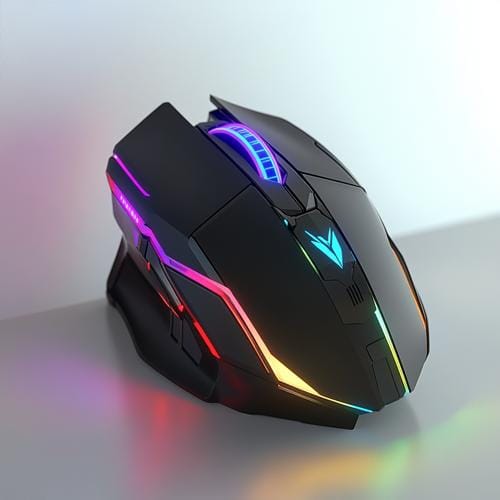
Pour configurer les boutons de sa souris gaming, la démarche est la même quelle que soit la marque : on sélectionne un bouton, on lui attribue une action, on l’enregistre dans un profil, puis on teste. Un bouton programmable est un bouton dont vous pouvez changer la fonction, qu’il s’agisse des boutons latéraux, de la molette ou d’une grille dédiée.
Ce tutoriel s’adresse à ceux qui ont déjà leur souris en main. Si vous cherchez encore un modèle, consultez d’abord notre sélection de souris gaming à boutons programmables.
L’essentiel
- La configuration se fait dans le logiciel du fabricant (G HUB, Synapse, Armoury Crate…) : on sélectionne un bouton, on lui attribue une action, on enregistre.
- Pour les boutons 4 et 5, assigner l’action directement dans le jeu est souvent le plus simple et le plus fiable.
- Un bouton = une action de jeu : une macro qui enchaîne plusieurs actions peut être sanctionnée.
- Enregistrez vos profils dans la mémoire de la souris pour les retrouver sans logiciel.
Commencez par deux ou trois boutons utiles, testez-les en partie, puis enrichissez.
Avant de commencer : repérer ses boutons et choisir le bon outil
Avant de modifier quoi que ce soit, repérez vos boutons et identifiez l’outil qui les pilote : le plus souvent, le logiciel de la marque de votre souris.
Identifier et numéroter ses boutons
Le clic gauche, le clic droit et le clic molette correspondent aux boutons 1 à 3. Les deux boutons latéraux sont les boutons 4 et 5, souvent affichés « Mouse4 / Mouse5 » ou « Souris 4 / 5 » dans les menus des jeux. Sur une souris MMO, la grille latérale envoie en général des touches du clavier (chiffres, par exemple) : vérifiez-le dans le logiciel avant de configurer le jeu.
Le logiciel de votre marque
Chaque fabricant fournit son outil : G HUB pour Logitech, Razer Synapse pour Razer, Armoury Crate pour Asus ROG (Windows uniquement d’après notre test de l’Asus ROG Spatha X). Pour le panorama complet des logiciels et des réglages du capteur, consultez notre guide des logiciels de souris gaming et de leurs réglages. Vous pouvez aussi comparer les gammes Logitech et Razer.
Et sans logiciel constructeur ?
Les options sont plus limitées :
- Windows permet seulement d’inverser les boutons principal et secondaire, dans Paramètres > Bluetooth et appareils > Souris.
- Le Centre Souris et Claviers Microsoft ne gère que les souris Microsoft.
- L’utilitaire gratuit X-Mouse Button Control remappe les boutons de la plupart des souris sous Windows.
- Certaines marques proposent un configurateur web, présenté dans l’article sur les logiciels cité plus haut.
Réassigner un bouton, étape par étape
Réassigner un bouton, ou remappage, consiste à remplacer sa fonction d’origine par une autre action. La procédure est commune aux principaux logiciels ; seul le nom des onglets change.
- Branchez la souris et ouvrez le logiciel du fabricant.
- Sélectionnez la souris, puis l’onglet d’assignation : Assignments (Assignations) dans G HUB, l’onglet de personnalisation des boutons dans Synapse, la section boutons dans Armoury Crate.
- Choisissez le profil à modifier, ou créez-en un. Un profil est un ensemble de réglages (boutons, DPI, éclairage) que vous pouvez activer d’un coup.
- Cliquez sur le bouton à modifier sur le schéma de la souris.
- Choisissez le type d’action (tableau ci-dessous).
- Appliquez ou enregistrez.
- Testez dans un éditeur de texte, puis en partie.
| Type d’action | Exemple | Usage conseillé |
|---|---|---|
| Touche du clavier | Bouton latéral qui envoie la touche « G » | Jeu : grenade, objet, capacité |
| Fonction souris | Précédent / suivant, clic milieu | Navigation web, bureautique |
| Multimédia | Lecture / pause, volume | Hors jeu |
| Réglage DPI | Palier suivant, ou DPI clutch maintenu (bouton sniper de la Razer Basilisk V3) | FPS ; voir comment choisir son DPI |
| Raccourci système | Copier, coller, capture d’écran | Bureautique |
| Macro | Suite de touches et de clics | Hors jeu, voir la section macros |
| Désactiver | Bouton sans effet | Éviter les pressions involontaires |
Le DPI clutch abaisse temporairement la sensibilité tant que le bouton est maintenu, puis revient au réglage normal au relâchement, comme le décrit notre test de la Basilisk V3.
Dans le jeu ou dans le logiciel : où assigner vos boutons ?
Si le jeu reconnaît le bouton, assignez l’action dans le jeu ; sinon, passez par le logiciel. Les deux méthodes sont valables, mais elles ne se cumulent pas.
| Méthode | Avantages | Limites | Quand l’utiliser |
|---|---|---|---|
| Dans le jeu (bouton laissé à sa fonction d’origine, jeu qui lit « Mouse4/5 ») | Aucune dépendance au logiciel, fonctionne sur n’importe quel PC | Réglage à refaire dans chaque jeu ; les boutons au-delà du 5 ne sont pas toujours reconnus | FPS, MOBA, boutons 4 et 5 |
| Dans le logiciel (bouton transformé en touche clavier) | Fonctionne dans tous les jeux et hors jeu, un profil par jeu possible | Dépend du profil actif ; risque de doublon avec l’assignation du jeu | Souris MMO, raccourcis communs à plusieurs applications |
Dans le jeu, ouvrez les options de contrôle, sélectionnez l’action (grenade, parler…) et appuyez sur le bouton latéral : le jeu enregistre « Mouse4 » ou « Mouse5 ». Dans le logiciel, le bouton envoie une touche clavier que le jeu prend pour une frappe normale.
Le piège des doubles actions
Si un même bouton est assigné dans le jeu et dans le logiciel, deux actions peuvent se déclencher à chaque pression. Choisissez un seul endroit par bouton : laissez le bouton à sa fonction d’origine dans le logiciel si vous l’assignez dans le jeu, et inversement.
Créer une macro simple, sans enfreindre les règles
Une macro est une suite de touches et de clics déclenchée par un seul bouton. Elle diffère du remappage, qui remplace une action par une autre action unique.
- Ouvrez la section macros du logiciel.
- Créez une macro et enregistrez la séquence de touches.
- Choisissez la gestion des délais entre les touches : délais enregistrés ou délais fixes.
- Choisissez le mode de déclenchement : une fois, répétée tant que le bouton est maintenu, ou en bascule marche / arrêt.
- Assignez la macro à un bouton.
- Testez-la dans un éditeur de texte.
Exemples d’usages légitimes : insérer une signature ou un texte récurrent, lancer un raccourci à plusieurs touches d’un logiciel de montage, changer de scène pendant un stream. Sur la Logitech G600, notre test relève que G HUB permet de créer des macros et de les assigner aux boutons de la grille.
Doubler ses commandes et emporter ses profils
Une touche de calque double le nombre de commandes disponibles, et la mémoire embarquée rend vos réglages indépendants du logiciel.
Configurer une touche de calque (G-Shift, Hypershift)
Une touche de calque donne une seconde fonction à chaque bouton tant qu’elle est maintenue. Pour la configurer :
- Dans le logiciel, désignez le bouton qui servira de calque (G-Shift chez Logitech, Hypershift chez Razer).
- Passez en vue « calque » et assignez une seconde fonction à chaque bouton.
- Enregistrez, puis testez les deux couches.
Selon nos fiches, la Logitech G600 associe une grille de 12 boutons à la touche G-Shift, pour 20 commandes programmables via G HUB. La Razer Basilisk V3 propose Hypershift via Synapse. Pour choisir l’architecture qui vous convient, voyez notre sélection de souris gaming à boutons programmables.
L’activation d’une touche de calque Hypershift dans Razer Synapse, par le support officiel Razer (vidéo tierce, à titre illustratif).
Un profil par jeu : ce que fait vraiment le logiciel
Le logiciel peut associer un profil à un jeu et l’activer à son lancement. Ce basculement automatique ne fonctionne que si le logiciel tourne en arrière-plan. S’il est fermé, la souris garde le dernier profil actif ou son profil embarqué.
Enregistrer ses profils dans la souris
Un profil embarqué est stocké dans la mémoire intégrée de la souris et fonctionne sans logiciel, sur n’importe quel PC. Dans G HUB, ouvrez les paramètres de la souris, activez le mode mémoire intégrée et choisissez le profil à y enregistrer (procédure décrite par le support Logitech).
Nos fiches relèvent 5 profils embarqués sur la Razer Naga X, la Logitech G502 Lightspeed et la Redragon M901K. Notre test de la Naga X note qu’une fois les profils enregistrés dans la mémoire embarquée, Synapse peut être fermé. En mode embarqué, le changement de profil se fait en revanche manuellement, avec le bouton de profil. Pour aller plus loin : l’intérêt d’une souris à mémoire intégrée.
Consultez nos tests des souris citées dans ce tutoriel :
Exemples de configuration par genre
Réservez les boutons latéraux aux actions fréquentes que votre pouce atteint sans changer de prise. Les idées ci-dessous sont des suggestions, pas des règles.
| Usage | Boutons latéraux : idées d’assignation | Pour aller plus loin |
|---|---|---|
| FPS | Push-to-talk (parler en maintenant le bouton), grenade ou utilitaire, DPI clutch | notre sélection de souris gaming pour les FPS |
| MOBA | Objets actifs, ping, recentrage de la caméra | les souris pensées pour le MOBA et le MMO |
| MMO | Barre d’action (une touche = un sort, sans macro d’enchaînement), monture, consommables | Souris MOBA et MMO, souris à boutons programmables |
| RTS | Groupes de contrôle, pause | les souris recommandées pour les jeux de stratégie |
| Streaming | Couper le micro, changer de scène | les souris gaming pour le streaming |
| Bureautique | Copier / coller, précédent / suivant | utiliser une souris gaming pour travailler |
Démarrer progressivement
- Commencez avec deux ou trois boutons essentiels.
- Choisissez des actions que vous utilisez constamment.
- Testez en situation réelle, pas seulement dans le menu, et avant une partie importante.
- Ajustez progressivement, sans surcharger vos boutons.
- Gardez une copie de vos réglages, mettez le logiciel à jour et revoyez votre configuration de temps en temps.
Si votre pouce n’atteint pas tous les boutons, voyez les souris gaming pour petites mains.
Problèmes fréquents et solutions
La plupart des problèmes viennent d’un profil inactif ou d’un conflit entre deux outils.
- Le bouton ne fait rien en jeu : vérifiez le profil actif, cherchez une assignation en double dans le jeu, et assurez-vous que le logiciel est ouvert si le profil n’est pas embarqué.
- Le bouton fonctionne partout sauf dans un jeu : le jeu est peut-être lancé en administrateur alors que l’utilitaire de remappage ne l’est pas. Lancez les deux avec le même niveau de droits.
- Actions aléatoires ou doublées : deux logiciels de remappage sont actifs en même temps (logiciel constructeur et X-Mouse, par exemple). N’en gardez qu’un.
- Réglages perdus après une réinstallation : enregistrez vos profils dans la mémoire de la souris, ou exportez-les depuis le logiciel.
- Souris pour gaucher : inversez les boutons principal et secondaire dans Windows, et voyez les souris gaming adaptées aux gauchers.
Questions fréquentes sur la configuration des boutons d’une souris gaming
Vaut-il mieux assigner une action dans le jeu ou dans le logiciel de la souris ?
Si le jeu reconnaît le bouton, assignez l’action dans le jeu : le réglage ne dépend d’aucun logiciel et reste simple à modifier. Passez par le logiciel pour les boutons que le jeu ne lit pas, comme la grille d’une souris MMO, ou pour un raccourci commun à plusieurs applications. N’utilisez jamais les deux pour le même bouton.
Pourquoi un bouton reprogrammé ne fonctionne-t-il pas dans certains jeux ?
Plusieurs causes sont possibles : le profil actif n’est pas le bon, le jeu attribue déjà une action à ce bouton, le logiciel est fermé alors que le profil n’est pas embarqué, ou le jeu tourne en administrateur contrairement à l’utilitaire de remappage. Vérifiez ces points dans cet ordre avant de réinstaller quoi que ce soit.
Comment remettre les boutons de sa souris à leur fonction d’origine ?
Dans le logiciel du fabricant, sélectionnez le bouton et choisissez l’option de restauration de la fonction par défaut, ou réinitialisez tout le profil. Si le profil est enregistré dans la souris, pensez à y enregistrer la version corrigée. Noter la configuration d’origine avant toute modification évite de chercher la bonne valeur.
Quelle différence entre réassigner un bouton et créer une macro ?
Réassigner un bouton remplace sa fonction par une autre action unique : un bouton latéral qui envoie la touche G, par exemple. Une macro déclenche une suite de touches et de clics avec un seul bouton. En jeu, préférez le remappage : une action par bouton. Réservez les macros aux usages hors jeu ou aux jeux qui les autorisent.
Peut-on inverser le clic gauche et le clic droit pour un gaucher ?
Oui. Sous Windows 11, ouvrez Paramètres, Bluetooth et appareils, Souris, puis choisissez le bouton droit comme bouton principal. Le logiciel du fabricant permet souvent le même réglage dans un profil. Sur une souris droitière, les boutons latéraux restent toutefois placés côté pouce droit : une souris ambidextre ou pour gaucher est plus confortable.
Comment sauvegarder sa configuration avant de réinstaller Windows ?
Enregistrez vos profils dans la mémoire intégrée de la souris quand elle en dispose : ils resteront actifs sans logiciel. Exportez aussi vos profils depuis le logiciel du fabricant, lorsqu’il le propose, ou synchronisez-les avec votre compte. En dernier recours, notez ou capturez l’écran de chaque assignation avant la réinstallation.
En résumé : bouton, action, profil, test
La procédure est identique quel que soit le logiciel : choisir un bouton, lui attribuer une action, l’enregistrer dans un profil, puis tester. Assignez chaque bouton à un seul endroit, dans le jeu ou dans le logiciel, et gardez une action par bouton en jeu. Enregistrez enfin vos profils dans la souris pour vous affranchir du logiciel.
Pour choisir un modèle, consultez notre sélection de souris gaming à boutons programmables, notre comparatif des meilleures souris gaming ou le guide complet pour choisir sa souris gaming.
Pour aller plus loin :
- Notre sélection de souris avec boutons programmables, pour trouver le modèle adapté à votre style de jeu
- Personnalisation des souris gaming : logiciels et fonctionnalités à connaître
- Souris gaming avec mémoire intégrée : emporter ses paramètres partout
- Souris gaming et logiciels de triche : les risques et conséquences