Souris RGB et setup gaming : composer une configuration esthétique et cohérente
Ce que la lumière d’une souris montre vraiment en main, comment choisir une palette, synchroniser plusieurs marques et quels modèles testés choisir selon votre bureau.
Choisir une souris RGB pour un setup gaming esthétique ne se résume pas à compter les couleurs disponibles. Ce qui compte, c’est la partie éclairée qui reste visible quand vous jouez, et la capacité de la souris à suivre l’éclairage du reste du bureau.
Ce guide se concentre sur la composition du setup : palette, synchronisation entre marques, assortiment avec le tapis et le clavier, puis six souris testées classées par style. Pour comparer les modèles selon leurs zones, leur écosystème et leur coût en autonomie, consultez notre comparatif des souris gaming RGB, zones et écosystèmes.
L’essentiel
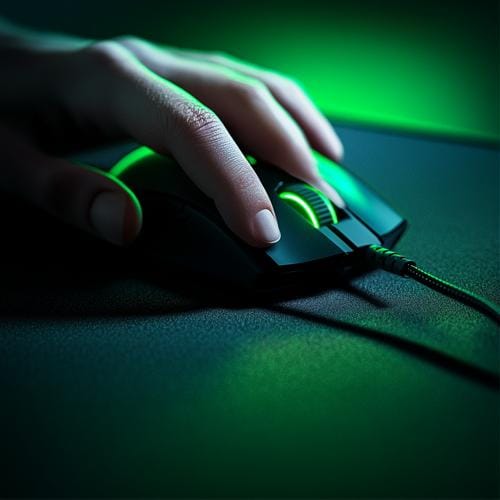
- Pendant le jeu, la paume couvre le logo : ce sont les flancs, la molette, la bande de base ou la coque ajourée qui restent visibles.
- Un setup esthétique repose sur une palette limitée : une couleur dominante et un accent, pas l’arc-en-ciel.
- Entre marques différentes, la synchronisation passe par l’Éclairage dynamique de Windows 11 ou par un logiciel tiers (OpenRGB, SignalRGB), avec des limites.
- Notre sélection propose 6 souris testées selon le style du setup : blanc, sombre, sobre ou petit budget.
Une souris RGB se choisit d’abord pour ce qu’elle montre en main et pour sa capacité à suivre le reste du bureau.
Où se voit vraiment l’éclairage d’une souris
L’éclairage d’une souris se voit surtout sur ses côtés et sa base : pendant le jeu, votre main recouvre la majeure partie du dessus. Avant de comparer les effets, regardez donc où se trouvent les LED.
En main, le logo disparaît
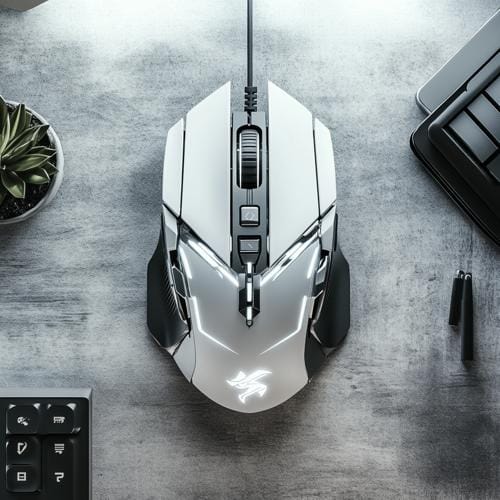
Le logo lumineux, placé à l’arrière de la coque, est l’élément mis en avant sur les photos produit. En palm grip (toute la paume posée sur la souris), il est entièrement masqué. En claw grip (main arquée en griffe) ou en fingertip (seul le bout des doigts touche la souris), il reste partiellement visible. Si vous hésitez sur votre prise en main, voyez comment choisir sa souris selon sa prise en main (palm, claw, fingertip).
Les zones qui restent visibles : molette, flancs, bande de base
Une zone d’éclairage est une partie de la souris dont la couleur se règle séparément ; la notion est détaillée dans notre comparatif des souris gaming RGB. Pour l’esthétique, trois zones comptent en main :
- la molette, visible entre l’index et le majeur ;
- les flancs : notre test de la Trust GXT 138 X-Ray relève un éclairage qui illumine le logo, la molette et les flancs ;
- la bande de base (ou underglow), un liseré lumineux qui suit le bas de la coque et éclaire le tapis : la Razer Cobra Pro associe ainsi son logo à une bande lumineuse sur le pourtour inférieur.
Coque pleine, ajourée ou translucide
La forme de la coque change la façon dont la lumière sort. Une coque ajourée est percée de trous, souvent en nid d’abeille, pour alléger la souris : elle laisse voir les LED internes, y compris sous la main. C’est le cas de la HyperX Pulsefire Haste et de la SteelSeries Aerox 3 Wireless. Pour comprendre ce choix de conception, voyez les souris légères et leurs coques ajourées.
Une coque partiellement transparente joue le même rôle : sur la Roccat Kone Pro, l’éclairage se voit sous les clics principaux. Enfin, une coque pleine limite la lumière au logo et à la molette, à travers un diffuseur, la pièce translucide qui répartit la lumière des LED. C’est le choix le plus discret.
Choisir une palette cohérente pour tout le setup
Une palette cohérente tient en deux couleurs : une dominante, partagée par tous les périphériques, et un accent qui rappelle un élément du bureau.
Une couleur dominante, un accent
Un éclairage monochrome ou ton sur ton (plusieurs nuances d’une même couleur) donne un rendu calme. L’accent reprend un élément déjà présent : le fond d’écran, le tapis, le clavier ou un objet de décoration. Trois couleurs vives sur le même bureau se concurrencent et fatiguent l’œil.
Effets lumineux : sobriété d’abord
Les logiciels proposent généralement cinq familles d’effets :
- couleur fixe : la base la plus facile à assortir ;
- respiration : la lumière s’allume et s’éteint lentement ;
- vague : les couleurs défilent d’une zone à l’autre ;
- réactif : la souris s’éclaire à chaque clic ;
- motifs personnalisés : une couleur par zone, réglée à la main.
Une couleur fixe ou une respiration lente s’accorde mieux avec plusieurs périphériques qu’une vague arc-en-ciel. Non synchronisées, deux vagues défilent à des vitesses différentes et le désordre se voit.
Setup blanc, setup sombre, setup sobre
Un bureau blanc réfléchit la lumière et adoucit les couleurs : les teintes pastel ou froides y restent discrètes. Un bureau sombre fait ressortir chaque accent, d’où l’intérêt d’une seule couleur. Un setup sobre peut se contenter d’un logo et d’un indicateur de DPI. Le tableau ci-dessous propose des pistes de style, pas des règles.
| Style de setup | Palette conseillée | Type de souris à privilégier | Exemple testé |
|---|---|---|---|
| Setup blanc | Blanc + une couleur pastel ou froide | Coque blanche, zones visibles en main | Aerox 3 Wireless Snow, G502 X Plus blanche |
| Setup sombre « all black » | Une couleur d’accent unique | Bande de base ou coque ajourée | Basilisk V3, Model O 2 Wireless |
| Setup sobre | Blanc neutre, ou RGB éteint hors jeu | RGB minimal (logo + indicateur DPI) | Sabre RGB Pro Champion Series |
| Setup multi-marques | Couleur d’accentuation de Windows | Compatible Éclairage dynamique (à vérifier) | — |
| Petit budget | Une couleur fixe unique | RGB simple, filaire | TUF Gaming M3 Gen II |
Synchroniser sa souris avec des périphériques d’autres marques
Au sein d’une même marque, le logiciel constructeur suffit ; entre marques, trois solutions existent, chacune avec ses limites.
Rester dans un seul écosystème
C’est la solution la plus fiable : un même logiciel pilote la souris, le clavier et le casque, avec tous les effets. Les écosystèmes des grandes marques ne dialoguent toutefois pas entre eux, comme le détaille notre comparatif des souris gaming RGB, zones et écosystèmes. Pour savoir ce que chaque logiciel règle en dehors de l’éclairage, consultez les logiciels de personnalisation et leurs fonctions.
L’Éclairage dynamique de Windows 11
Depuis la mise à jour Windows 11 23H2, Windows pilote lui-même les périphériques RGB compatibles. Cette fonction, l’Éclairage dynamique, repose sur le standard ouvert HID LampArray, un langage commun que les fabricants peuvent intégrer à leurs périphériques.
- Ouvrez les Paramètres de Windows.
- Allez dans Personnalisation > Éclairage dynamique.
- Réglez la luminosité et l’effet pour tous les appareils, ou sélectionnez la carte d’un appareil pour le régler à part.
- Activez si besoin l’option qui associe l’éclairage à votre couleur d’accentuation, la couleur choisie pour les menus et la barre des tâches de Windows.
Les effets restent simples (couleur unie, vague, arc-en-ciel) et les options sont moins poussées que dans les logiciels des constructeurs. Microsoft indique que tous les périphériques RGB Logitech G LIGHTSYNC sont pris en charge et cite notamment Razer, SteelSeries et HyperX parmi ses partenaires. La compatibilité dépend cependant du modèle et du firmware : vérifiez la liste du fabricant. Si les réglages restent sans effet, un logiciel constructeur ouvert en arrière-plan a sans doute la priorité. Pour les autres nouveautés du secteur, voyez notre panorama des innovations technologiques.
OpenRGB et SignalRGB, les logiciels multi-marques
OpenRGB est un logiciel gratuit et open source, disponible sous Windows, Linux et macOS. SignalRGB fonctionne sous Windows, en version gratuite ou payante ; la version payante ajoute des effets qui réagissent à certains jeux. Tous deux pilotent des périphériques de marques différentes depuis une seule interface. La prise en charge varie selon les modèles de souris : consultez la liste de compatibilité du logiciel avant d’acheter.
| Approche | Avantage | Limite | Pour qui |
|---|---|---|---|
| Un seul écosystème | Synchronisation la plus fiable, tous les réglages disponibles | Oblige à acheter tous ses périphériques chez la même marque | Setup neuf ou déjà mono-marque |
| Éclairage dynamique de Windows 11 | Intégré à Windows, sans logiciel à installer | Effets simples ; compatibilité selon le modèle et le firmware | Setup multi-marques, réglages simples |
| OpenRGB ou SignalRGB | Une seule interface pour des marques différentes, effets plus riches | Compatibilité variable selon les souris ; logiciel de plus à gérer | Setup multi-marques, utilisateur prêt à paramétrer |
Tutoriel en français sur l’Éclairage dynamique de Windows 11, par la chaîne Kilz Knight (vidéo tierce, à titre illustratif).
Souris, tapis, clavier : composer l’ensemble
La souris n’est qu’un élément du bureau : sa lumière doit répondre au tapis, au clavier et à l’écran plutôt que leur faire concurrence.
Le tapis de souris, premier réflecteur
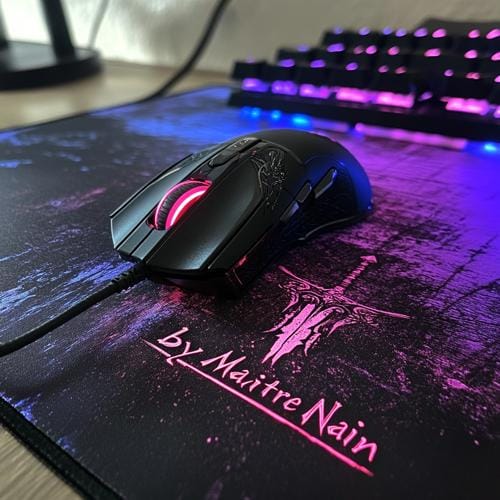
Un tapis clair renvoie la lumière d’une bande de base et prolonge l’éclairage sur le bureau. Un tapis à bordure lumineuse double en revanche la souris dans le champ de vision : choisissez l’un ou l’autre comme élément lumineux principal. Le tapis se choisit d’abord pour sa glisse, pas pour sa couleur : voyez comment bien associer souris et tapis de souris et l’importance de la surface de glisse.
Câble, dock et accessoires
Un câble tressé ou paracord de couleur assortie s’intègre mieux qu’un câble noir sur un bureau blanc. Le sans-fil supprime le câble du champ de vision, avec d’autres compromis expliqués dans le match filaire contre sans-fil. Certains modèles testés sont livrés avec une station de charge éclairée : la Razer Basilisk Ultimate et la Razer Viper Ultimate. Le dock devient alors un élément lumineux à intégrer à la palette.
Clavier et écran : une seule couleur de référence
Calez la souris sur la teinte du clavier, ou sur la couleur d’accentuation de Windows si vos périphériques suivent l’Éclairage dynamique. Évitez trois ambiances concurrentes sur le même bureau. Si votre setup est filmé, l’éclairage compte aussi à l’image : voyez les souris pensées pour le streaming.
Notre sélection de souris RGB testées selon le style de votre setup
Ces six souris ont été testées sur le site et classées par style de setup. Éclairage, poids, prix indicatifs et notes sont repris de nos fiches de test ; aucune note n’est affichée lorsque la fiche n’en donne pas.
1. SteelSeries Aerox 3 Wireless – Snow — setup blanc, coque ajourée
- Éclairage : RGB 3 zones, visible à travers la coque ajourée en nid d’abeille
- Logiciel : SteelSeries GG
- Poids : 68 g
- Connectivité : sans fil 2,4 GHz, Bluetooth, filaire USB-C
- Forme : compacte et basse, plutôt claw ou fingertip
- Prix indicatif : ~74 €
- Note de notre fiche : 8,5/10 (verdict du test)
Points forts : 68 g seulement ; finition blanche et RGB qui traverse la structure ajourée. Point faible : la coque ajourée accumule la poussière.
2. Logitech G502 X Plus Lightspeed – Blanche — setup blanc premium
- Éclairage : RGB LIGHTSYNC discret : bande lumineuse qui traverse la coque et logo G éclairé
- Logiciel : G HUB, jusqu’à 5 profils en mémoire
- Poids : 106 g
- Connectivité : sans fil LIGHTSPEED 2,4 GHz, Bluetooth, filaire USB-C
- Forme : droitière, adaptée aux mains moyennes à grandes
- Prix indicatif : ~143 €
- Note de notre fiche : 8,5/10 (verdict du test)
Points forts : finition blanche qui résiste bien aux traces ; triple connectivité. Point faible : prix élevé.
3. Razer Basilisk V3 — setup sombre, le plus de zones
- Éclairage : RGB Chroma 11 zones
- Logiciel : Razer Synapse
- Poids : ~101 g
- Connectivité : filaire
- Forme : ergonomique droitière, 11 boutons programmables
- Prix indicatif : ~50 à 60 €
Points forts : 11 zones Chroma et 11 boutons ; excellent rapport fonctions/prix. Point faible : filaire uniquement, à ce tarif.
4. Glorious Model O 2 Wireless — légère et sans fil
- Éclairage : RGB ; perforations rondes localisées sur le repose-paume et le dessous, boutons pleins
- Logiciel : Glorious Core (Windows, macOS, Linux)
- Poids : ~68 g
- Connectivité : sans fil 2,4 GHz, Bluetooth, filaire USB-C
- Forme : symétrique
- Prix indicatif : ~80 à 100 €
- Note de notre fiche : 8/10 (note éditoriale basée sur les données constructeur et les tests de la presse)
Points forts : triple connectivité ; logiciel multiplateforme. Point faible : Glorious Core jugé moins mature que G HUB ou Synapse selon certains retours presse.
5. Corsair Sabre RGB Pro Champion Series — setup sobre, RGB minimal
- Éclairage : RGB limité au logo et à l’indicateur de DPI
- Logiciel : iCUE (Windows, macOS), profils enregistrés dans la souris
- Poids : ~74 g
- Connectivité : filaire, câble paracord
- Forme : droitière
- Prix indicatif : ~50 à 60 €
- Note de notre fiche : 8,5/10
Points forts : ~74 g ; câble paracord souple. Point faible : filaire et droitière uniquement.
6. Asus TUF Gaming M3 Gen II — petit budget Aura Sync
- Éclairage : RGB Aura Sync, synchronisable avec les claviers et casques Asus compatibles
- Logiciel : Armoury Crate (Windows), profil embarqué
- Poids : ~59 g
- Connectivité : filaire
- Forme : droitière
- Prix indicatif : souvent moins de 40 €
- Note de notre fiche : 8/10
Points forts : ~59 g ; certification IP56 contre l’eau et la poussière. Point faible : Armoury Crate réservé à Windows.
Récapitulatif de la sélection
| Modèle | Style | Éclairage | Logiciel | Connectivité | Prix indicatif |
|---|---|---|---|---|---|
| Aerox 3 Wireless – Snow | Blanc, coque ajourée | 3 zones | SteelSeries GG | Sans fil + Bluetooth | ~74 € |
| G502 X Plus Lightspeed – Blanche | Blanc premium | LIGHTSYNC (bande + logo) | G HUB | Sans fil + Bluetooth | ~143 € |
| Basilisk V3 | Sombre, multi-zones | Chroma 11 zones | Synapse | Filaire | ~50 à 60 € |
| Model O 2 Wireless | Légère, sans fil | RGB | Glorious Core | Sans fil + Bluetooth | ~80 à 100 € |
| Sabre RGB Pro Champion Series | Sobre | Logo + indicateur DPI | iCUE | Filaire | ~50 à 60 € |
| TUF Gaming M3 Gen II | Petit budget | Aura Sync | Armoury Crate | Filaire | < 40 € |
Prix indicatifs relevés dans nos fiches de test, susceptibles de varier.
Pour comparer neuf autres souris RGB par zones, écosystème et coût en autonomie, consultez notre comparatif des souris gaming RGB, zones et écosystèmes. Pour rester dans un écosystème, parcourez aussi nos sélections Razer, Logitech, SteelSeries, Corsair et Asus.
Deux autres modèles RGB testés peuvent compléter un setup :
Garder un setup RGB propre et lisible dans le temps
Un setup RGB reste lisible si la lumière sort sans obstacle et si les réglages survivent aux changements de PC.
- Nettoyez la coque et le diffuseur, pas « les LED », qui sont à l’intérieur. Sur une coque ajourée, la poussière atténue la diffusion : utilisez de l’air sec et un pinceau souple.
- Sur une coque blanche, passez un chiffon microfibre légèrement humide, jamais de solvant.
- Sauvegardez vos réglages d’éclairage dans un profil onboard, c’est-à-dire stocké dans la souris : vous les retrouvez après une réinstallation. Voyez enregistrer ses profils dans la mémoire de la souris.
- Mettez à jour le firmware si le fabricant annonce la compatibilité Éclairage dynamique par une mise à jour.
- En sans-fil, activez l’extinction automatique de l’éclairage : voyez ce que le RGB coûte en autonomie sur une souris rechargeable.
Pour le reste de la souris (patins, molette, câble), suivez notre guide d’entretien et de nettoyage.
Questions fréquentes sur la souris RGB dans un setup gaming
Quelle couleur de RGB choisir pour un setup gaming harmonieux ?
Choisissez une couleur dominante partagée par tous les périphériques, puis un seul accent qui reprend un élément du bureau : fond d’écran, tapis ou objet de décoration. Sur un bureau blanc, les teintes pastel ou froides restent discrètes ; sur un bureau sombre, un accent unique ressort mieux. Évitez trois couleurs vives concurrentes.
L’Éclairage dynamique de Windows 11 fonctionne-t-il avec toutes les souris RGB ?
Non. Il faut Windows 11 23H2 ou plus récent, et une souris compatible avec le standard HID LampArray. Microsoft indique que les périphériques Logitech G LIGHTSYNC sont pris en charge, mais la compatibilité des autres marques dépend du modèle et du firmware. Vérifiez la liste du fabricant avant de compter sur cette fonction.
Peut-on utiliser OpenRGB ou SignalRGB en même temps que le logiciel du fabricant ?
C’est déconseillé. Deux logiciels qui pilotent le même périphérique peuvent se disputer l’éclairage : clignotements, effets qui ne tiennent pas. Choisissez un seul pilote, fermez ou désactivez l’éclairage dans l’autre, puis enregistrez votre profil dans la mémoire de la souris pour le conserver.
Une coque ajourée met-elle davantage en valeur le RGB d’une souris ?
Oui, en général. Les perforations laissent voir les LED internes, y compris quand la main recouvre la souris, alors qu’une coque pleine limite la lumière au logo et à la molette. En contrepartie, la poussière s’accumule dans les trous et atténue la diffusion : un nettoyage régulier à l’air sec est nécessaire.
Comment faire ressortir l’éclairage de sa souris en photo ou en stream ?
Baissez la luminosité des LED à un niveau moyen pour éviter la saturation, et gardez une lumière ambiante douce plutôt qu’une pièce noire. Une couleur fixe se filme mieux qu’un effet rapide. Un tapis clair sous une souris à bande de base prolonge l’éclairage dans le cadre. Voyez aussi les souris pensées pour le streaming.
Faut-il choisir sa souris RGB selon la couleur de son tapis ou de son bureau ?
Choisissez d’abord la souris pour sa forme et ses performances, puis assortissez l’éclairage, qui se règle. La couleur de la coque, elle, ne change pas : une souris blanche s’intègre mieux à un bureau clair. Le tapis se choisit pour sa glisse ; sa couleur influence seulement la façon dont il réfléchit la lumière.
En résumé : ce qui se voit, une palette, un seul pilote
Une souris RGB esthétique se juge sur ce qu’elle montre en main : flancs, molette, bande de base ou coque ajourée. Une palette limitée et un seul logiciel pour piloter l’éclairage font la cohérence du setup. Le RGB reste un choix de style, pas de performance.
Pour comparer les modèles par zones et écosystème, consultez notre comparatif des souris gaming RGB. Pour élargir votre choix, voyez notre comparatif des meilleures souris gaming ou le guide complet pour choisir sa souris gaming.
Pour aller plus loin :
- Choisir un modèle : les souris gaming RGB comparées selon leur éclairage LED
- Personnalisation des souris gaming : logiciels et fonctionnalités à connaître
- Souris gaming à mémoire intégrée : emporter ses profils partout
- Souris gaming et tapis de souris : l’importance d’une bonne combinaison
- Souris gaming légères : avantages et sélection de modèles